
DataLab.(データラボ) 会員サービス
JvLink To Importer 1.9.6

作者からのソフト紹介
アピールポイント
GUI設定ツールとWindowsサービスを統合した、JV-Link競馬データの自動取込ソフトです。PostgreSQL、MySQL、MongoDB、DynamoDB、SQLite、DuckDBに対応。セットアップ、蓄積、今週、速報、時系列の5モードを自動実行し、分析用DuckDB・Parquetも生成します。SQLite・DuckDBならサーバー不要です。
機能詳細
JRA-VAN JV-Linkの競馬データを各種DBへ自動保存するWindowsアプリです。
■取込モード
セットアップ(1986年以降・開始日指定可)、蓄積、今週、速報、時系列
■対応DB
PostgreSQL、MySQL、MongoDB、DynamoDB、SQLite、DuckDB
■対応レコード
RA、SE、HR、O1~O6、H1、H6、WF、UM、KS、CH、BR、BN、HN、SK、BT、RC、DM、TM、CK、HC、YS等40種以上
■主な機能
DB・取込対象・スケジュール設定、Windowsサービス管理、取込状況・エラー・ログ表示、DB自動作成、分割取込の再開、FAQ・問い合わせ支援、DuckDB分析テーブルの作成
ソフト概要
| 作者 | さかもと E-Mail : sakamoto.jra-data-lab@outlook.jp 作者ホームページはこちら |
|---|---|
| 更新日 | 2026/10/18 |
| 利用料金 | フリーウェア(無料) |
| キーワード | データベース |
| ソフトウェア対応JV-LINK | 32bit |
| 対応OS | ※Windows(10 64bit,11 64bit) |
別途必要な プログラム等 |
・.NET 8 Desktop Runtime (x86) ・JV-Link(32bit) |
| 特記事項 | 蓄積系 (ディスク容量:150) |
| 更新内容 | V1.9.6 - 詳細は以下ブログをご参照ください。 https://jvlink-importer.org/blog/20261014-6f5w また皆様からの機能要望を受け付けるページを作成しました。 https://jvlink-importer.org/feature-requests |


ソフト操作マニュアル
■事前準備
JRA-VAN Data Lab.に加入し、JV-Linkのインストールと初期設定を完了してください
■利用手順
1. JvLinkToImporter.exeを起動します。
2. セットアップでDBと接続先を設定します。SQLite・DuckDBは保存ファイルの指定だけで利用できます。
3. [データベース作成]で取込先を初期化します。
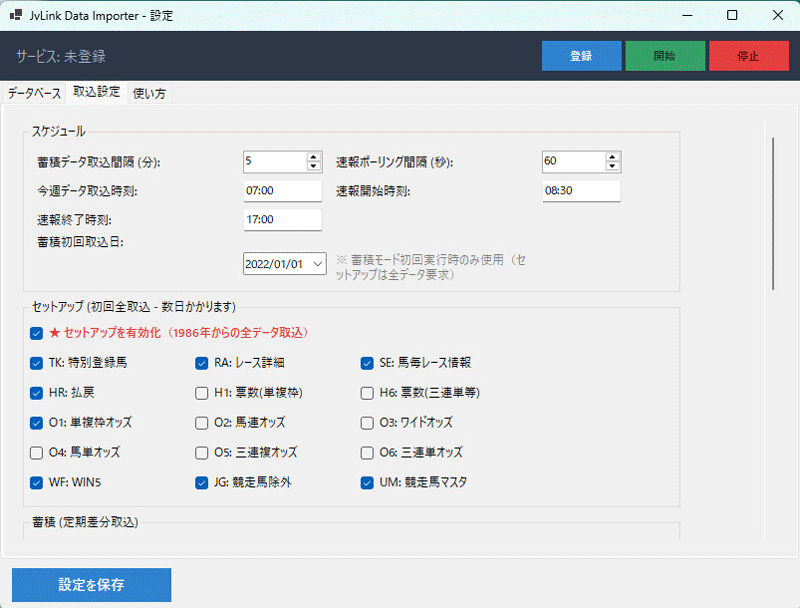
4. 取込対象、実行間隔、スケジュールを設定します。
5. [登録]→[開始]でWindowsサービスによる自動取込を開始します。GUIを閉じても動作し、PC再起動後も自動再開します。
■手動取得・分析
「取込状況」から今週データ等を手動取得できます。分割取込は次回に続きから再開します。
「分析データ」で出力先や履歴集計基準日時を設定し、[今すぐ再生成]を押すと、分析用DuckDB、Parquet、manifestを生成します。
■エラー時
「取込状況」で内容を確認し、[FAQ]または[エラーを問い合わせる]をご利用ください。
その他
| 作者推奨環境 |
|
|---|---|
|
|
|
|
|
|
|












